搭建域名邮箱
0基础低成本域名邮箱搭建指南:
【教程】小白也能看懂的自建Cloudflare临时邮箱教程(域名邮箱):
步骤A (只接收邮件): Cloudflare Email Routing
- 功能:任意域名邮箱都能收验证码,无需登录邮箱网页看收件箱
- 缺点:
- 方法:Cloudflare Email Routing + Catch-all 规则
A0. 前置准备
- 一个自有域名,假设为
ABC.com - 一个 Cloudflare 账号(Free 计划即可)
- 一个在用的目标邮箱,假设为
YYY@EFG.com,用于接收转发邮件
A1. 把域名托管到 Cloudflare
访问 Cloudflare 控制台:
选择 Domain registration → Transfer Domains:
- 点击
Onboard a domain - 输入域名,点击
Continue - 会提示
That domain has already been added to your account. Go to BBB.CCC overview
点击进入该域名管理界面:
- 点击左侧的
DNS→Records,可以看到下面的Cloudflare Nameservers - 复制这两个 NS
去域名注册商后台,以 阿里云 为例:
- https://dc.console.aliyun.com/
- 进入域名控制台,点击
全部域名 - 选择目标域名,点击最右侧的
管理 - 选择
DNS 管理→DNS修改,点击修改DNS服务器 - 将 NS 修改为 Cloudflare 给的两条 NS,点击
确定 - 输入手机验证码,等待 NS 生效
托管成功后,可以在 Cloudflare 的 DNS 页面右上角看到 DNS Setup 的状态为 Full。
A2. 开启 Email Routing,添加目标地址
在 Cloudflare 域名管理界面:
- 点击左侧的
Email→Email Routing,点击Get started - 在
Custom address填写邮箱前缀,比如XXX@ABC.com - 在
Destination中填写最终接收邮件的目标邮箱地址YYY@EFG.com - 点击
Create and continue - 会出现
Verify destination address页面,Status为Pending verification - 等待一会,然后在目标邮箱里找到 Cloudflare 发来的验证邮件,点击里面的
Verify email address链接完成验证 - 验证成功后会提示
Your email address is now verified
A3. 配置 Catch-all 全转发规则
在 Cloudflare 域名管理界面:
- 点击左侧的
Email→Email Routing - 点击
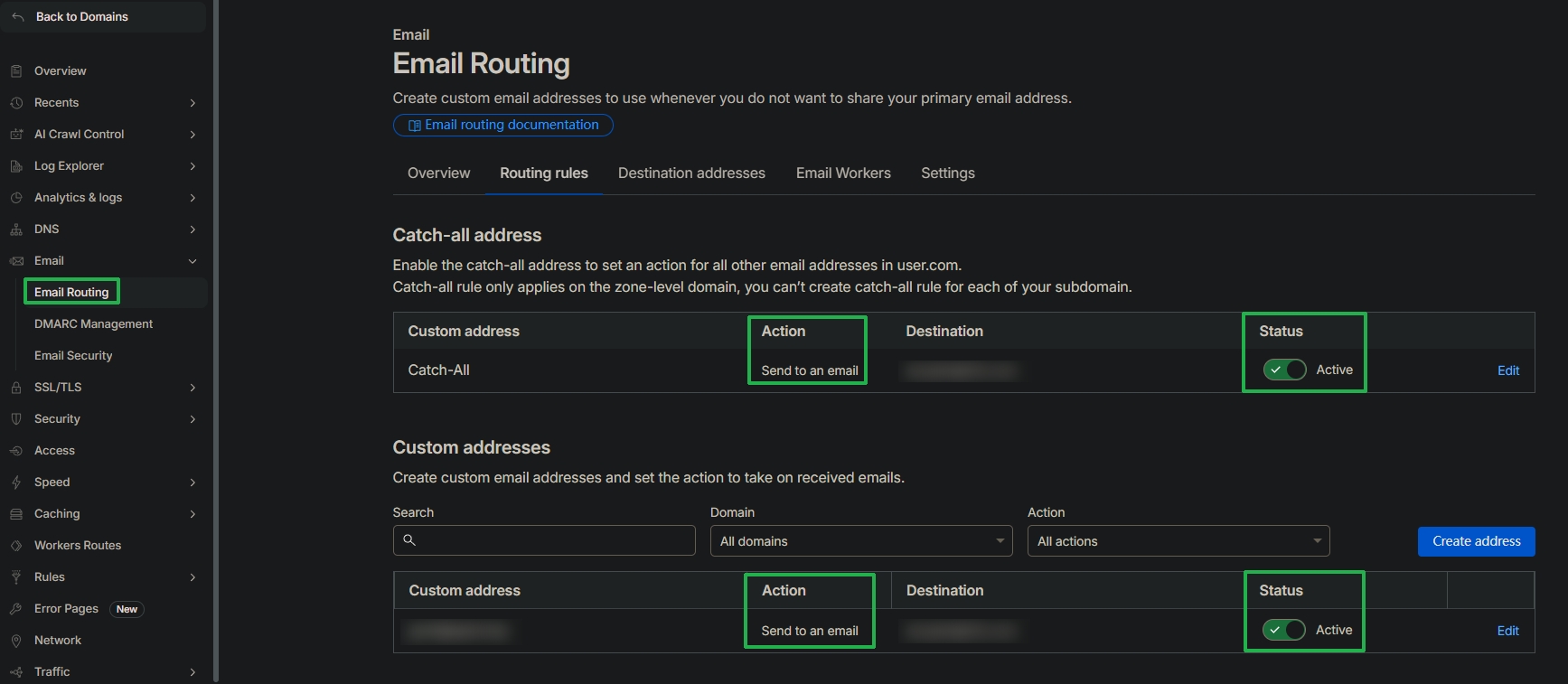
Routing rules,将Catch-All的Status切换为Active - 点击
Enable routing ...,选择Enable ... - 点击
Catch-all address最右侧的Edit- 将
Action选择为Send to an email - 将
Destination选择为刚刚验证的目标邮箱地址
- 将
配置好后,任何发往 XXX@ABC.com 的邮件都会被转发到目标邮箱 YYY@DEF.com。
A4. 说明
配置成功后如图所示:
测试:
- 用任意外部邮箱给
XXX@ABC.com发一封邮件,确认目标邮箱YYY@DEF.com可以收到转发 - Catch-all 允许“无限别名”,容易吃到垃圾邮件,必要时可以用黑名单/只开特定前缀规则
- Email Routing 的本质是收件转发
- 如果想通过域名邮箱发送邮件,则需要额外发信服务,可以参考步骤 B
步骤 B (可发送邮件): CF Workers + D1 + Pages + Email Routing
功能:
- 有网页前端可创建邮箱地址、看收件箱
- 后端可管理、可扩展发信(Resend/SMTP)、IMAP/SMTP 代理、Telegram 推送等
B0. 前置准备
域名已托管到 Cloudflare(同步骤 A 的 A1)。(LINUX DO)
Cloudflare Workers/D1 可用:D1 在 Free 计划也可用(有额度限制)。(Cloudflare Docs)
建议准备两个子域名(可选但强烈推荐):
api.yourdomain.com→ Worker 后端mail.yourdomain.com→ Pages 前端
中国网络环境注意:
*.workers.dev在部分地区可能不可访问,官方文档也建议用自定义域名。(Temp Mail)
B1. 创建并初始化 D1 数据库
Cloudflare 控制台 → Storage & Databases → D1 → Create Database。(Temp Mail)
初始化数据库:
- 打开 D1 数据库的 Console 标签页
- 把仓库的
db/schema.sql内容粘贴进去并 Execute。(Temp Mail)
也可以先不初始化,部署完后在 admin 的“快速设置→数据库”里点“初始化数据库”。(Temp Mail)
B2. 部署 Workers 后端(API)
按官方 UI 部署步骤(与你贴子截图流程一致):(Temp Mail)
Compute → Workers & Pages → Create → Worker → Create Worker,改名后 Deploy。(Temp Mail)
Settings → Runtime:
- 在 Compatibility flags 加
nodejs_compat - Compatibility date 设到文档要求的日期之后。(Temp Mail)
- 在 Compatibility flags 加
替换代码:
- 下载仓库提供的
worker.js - Worker → Overview → Edit Code → 删除默认文件 → Upload
worker.js→ Deploy。(Temp Mail)
- 下载仓库提供的
配置变量(Settings → Variables and Secrets) 最小可跑集合(建议先这样):
DOMAINS(JSON):["你的域名"]JWT_SECRET(文本/Secret):随机强密钥(用于签发登录/鉴权 JWT)ADMIN_PASSWORDS(JSON):["一个或多个管理员密码"]ENABLE_USER_CREATE_EMAIL:trueENABLE_USER_DELETE_EMAIL:true(Temp Mail)
贴子里还建议了(可选):
DEFAULT_DOMAINS(未登录用户可用域名)ADMIN_USER_ROLE/USER_ROLES/NO_LIMIT_SEND_ROLE等角色控制 (LINUX DO)
贴子强调的坑:JSON 里的引号要用英文引号,别从表格直接复制“中文引号”。(LINUX DO)
绑定 D1(Settings → Bindings → Add Binding)
- 类型:D1 Database
- 绑定名必须叫
DB - 选择你创建的 D1。(Temp Mail)
(可选)绑定 KV(用于注册用户/邮箱验证等)
- 创建 KV Namespace
- Bindings 里绑定名必须叫
KV(Temp Mail)
配置后端域名(强烈建议)
- Settings → Triggers(文档写在这里)添加自定义域名
- 例如
api.yourdomain.com,后面前端生成 zip 需要用到这个 URL。(Temp Mail)
健康检查
- 访问 Worker URL 显示
OK - 访问
/health_check显示OK(Temp Mail)
- 访问 Worker URL 显示
B3. 配置 Email Routing:把 Catch-all 投递到 Worker(非常关键)
这一步做完,Worker 才能真正“收邮件”。
Cloudflare 控制台 → 你的域名 → Email Routing
按向导配置邮件 DNS 记录(每个域名都要配置一次)。
需要先有至少一个 已验证的目标邮箱地址(Cloudflare 的要求:绑定到 Worker 前要启用路由并验证至少一个地址)。
Routes → Catch-all address:
- Action 选择 Send to a Worker
- 选择你刚部署的那个 Worker
- 保存并启用。
B4. 部署 Pages 前端(Web 操作界面)
官方文档给了“生成 zip”的方式(贴子里就是这段):(Temp Mail)
- Compute → Workers & Pages → Create → 选择 Pages → Use direct upload。(Temp Mail)
- 在文档提供的“前端生成器”里输入你的 Worker 后端 URL(不要带末尾
/),生成并下载 zip。(Temp Mail) - Pages 创建项目 → 上传 zip → Deploy。(Temp Mail)
- (可选但推荐)给 Pages 绑自定义域名:
mail.yourdomain.com
B5. Admin 控制台入口与权限
需要配置
ADMIN_PASSWORDS或ADMIN_USER_ROLE才能进 admin。(Temp Mail)进入方式:
- 前端页面左上角 logo 点 5 次,或直接访问
/admin。(Temp Mail)
- 前端页面左上角 logo 点 5 次,或直接访问
B6. 端到端测试清单
- 打开前端站点 → 创建一个邮箱地址(如
abc@你的域名) - 用外部邮箱发信到该地址
- 前端收件箱能看到邮件内容/验证码(如启用解析/AI 提取则会更强)(GitHub)
B7. (可选)配置“发邮件”
贴子里也补了“发信要额外配”的说明;官方文档明确:可同时配置多种方式,优先用 Resend,其次 SMTP。(LINUX DO)
方式 1:Resend(推荐,最省心)
- 在 Resend 添加你的域名并按提示加 DNS 记录
- 创建 API key
- 在 Worker 的 Secrets 里加
RESEND_TOKEN(UI 部署就直接在 Variables and Secrets 里加 secret)。(Temp Mail)
方式 2:SMTP(你自备 SMTP 服务)
- 配
SMTP_CONFIG(JSON,按域名分配 SMTP 参数),放到 Secrets。(Temp Mail)
B8. (可选)IMAP/SMTP:用 Thunderbird 等客户端登录
如果你想用传统邮箱客户端(IMAP/SMTP),官方提供了一个 SMTP/IMAP Proxy Server(本地跑或 Docker 跑),然后客户端用“邮箱地址凭证”当密码登录。(Temp Mail)
步骤 C(补充):idinging/freemail(你第一个贴子提到的替代项目)
第一个贴子“进阶配置”提到另一个项目 idinging/freemail,同样是 Cloudflare Workers + D1 +(可选)R2,带完整功能和一键部署入口;Readme 里也提示“转发地址需要在 Cloudflare Email Addresses 中验证”。 如果你更想要“成体系的域名邮箱系统(用户管理/转发/收藏等)”,可以评估这个作为替代。